Cara Menginstal Group Policy Editor di Windows 10 Home
By
maskusNET
Jika kamu suka mengulik Windows 10 hingga ke akar-akarnya, disamping regedit, tentunya kamu mengetahui Group Policy Editor. Yup, Group Policy Editor berisikan kebijakan/konfigurasi pada sistem, yang mana pengaturan tersebut akan berlaku untuk semua user pada komputer tersebut.
Sayangnya, Microsoft tidak menyematkan Group Policy Editor pada Edisi Home. Karena ya memang secara teknis edisi Home itu digunakan oleh end-user (yang biasanya hanya ada 1 pengguna aktif) saja dan bukannya edisi Professional ataupun Enterprise yang mana kedua edisi tersebut biasa digunakan pada kalangan UKM hingga perusahaan besar.
Tetapi untungnya, kamu bisa menggunakan trikside loadmenggunakan DISM untuk menginstalnya pada edisi Home. Penasaran?, berikut saya akan jabarkan langkah-langkahnya.
Menginstal Group Policy Editor di Windows 10 Home
Pertama kamu download terlebih dahulu file .batdisini. Didalam zip tersebut terdapat 2 file yakniInstall-Online.cmddanInstall-Offline.cmd.
Dari sini kamu bisa memilih salah satu diantara 2 file tersebut. WinPoin sarankan jika kamu ingin menggunakan cara yang cepat, kamu bisa menjalankan fileInstall-Online.cmd. Jalankan file tersebut dengan run as Admin (klik kanan).
Kemudian jendela CMD akan terbuka, dan tunggulah prosesnya beberapa menit.
Untuk cara kedua agak rumit. Pertama kamu perlu mount ISO Windows 10 Home terlebih dahulu, kemudian edit fileInstall-Offline.cmddan gantilah path sesuai dengan letter drive ISO Windows 10 Home.
Jika sudah, maka kamu bisa menjalankannya dengan as Admin, sama seperti pada opsi yang pertama. Voilla, jika sudah maka kamu bisa mencoba untuk membuka gpedit.msc dan berikut kurang lebih hasilnya
Jika tombol Nonaktifkan abu-abu, Anda perlu pergi keWindows RegistryAnda danmenghapussesuaiCLSID
Di atas kanan Internet Explorer klik padaikon roda gigi.
KlikOpsi Internet
PilihAdvanced tabdan klikReset.
Periksa “Hapus setelan pribadi Tab” dan kemudianulang
MenutupIE
Secara permanen menghapus sisa-sisa Internet Security Alert 055bccac9fec
Untuk memastikan penghapusan manual sukses, kami sarankan untuk menggunakan scanner gratis setiap profesional antimalware program untuk mengidentifikasi setiap sisa-sisa registri atau file-file sementara.
Download ISO Windows/Office Gratis: Windows and Office ISO Downloader
Saat ini, memang sudah ada aplikasi resmi yang dijuluki Media Creation Tool
yang berguna untuk mengunduh ISO Windows 10 langsung dari server
Microsoft. Selain untuk Windows 10, aplikasi serupa juga tersedia untuk
Windows 8.1. Khusus untuk versi Windows sebelum Windows 8.1 (cth:
Windows 7), sayangnya belum ada aplikasi resmi yang dapat kita gunakan
untuk mengunduh ISO instalasinya. Namun, Anda dapat dengan mudah
download ISO Windows 7 melalui halaman web yang disediakan oleh Microsoft dengan memasukan 25 karakter product key yang Anda miliki.
Untuk download ISO Microsoft Office, sayangnya saat ini belum
ada cara yang mudah. Selain karena tidak adanya aplikasi resmi yang
dirilis, Microsoft juga mengharuskan Anda untuk memasukan product key saat hendak mendownload Microsoft Office.
ISO Downloader untuk Windows dan Microsoft Office
Windows and Office ISO Downloader
merupakan aplikasi gratis yang berguna untuk membantu pengguna PC untuk
mendownload file ISO Windows dan Microsoft Office langsung dari server
Microsoft hanya dengan beberapa klik saja. Versi paling baru dari
Windows and Office ISO Downloader saat ini mendukung link download untuk
Windows 10, Windows 8.1, Windows 7, Office 2007, dan Office 2010.
Aplikasi
Windows and Office ISO Downloader juga menyediakan pilihan untuk
memilih edisi dan tipe Windows (32-bit / 64-bit) saat Anda akan
mendownload ISO.
Kelebihan
dari aplikasi ini ketimbang aplikasi resmi yang disediakan oleh
Microsoft adalah aplikasi pihak ketiga ini mendukung semua versi Windows
yang ada saat ini, artinya, Anda dapat mendownload ISO Windows 7,
Windows 8.1, dan Windows 10 hanya dengan satu aplikasi saja.
Cara menggunakan Windows and Office ISO Downloader
Simak arahan di bawah ini untuk mengetahui cara download dan menggunakan aplikasi Windows and Office ISO Downloader.
Sebelum dapat menggunakan Windows and Office ISO Downloader, pastikan PC Anda sudah memiliki .NET Framework 4.6.1 dan Internet Explorer 11. Langkah 1: Kunjungi halaman ini dan download versi terbaru dari Windows and Office ISO Downloader. Catatan:
Penyaring Windows SmartScreen mungkin akan muncul saat menjalankan
aplikasi ini. Karena aplikasi ini sudah dapat dipastikan aman, klik Run
untuk melanjutkan.
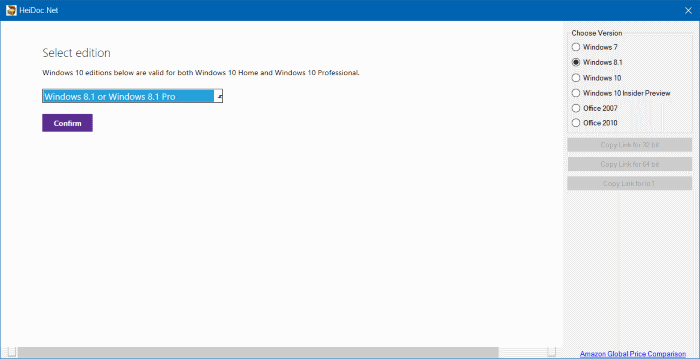
Langkah 2: Jalankan aplikasi yang baru saja Anda download dan pilih versi Windows atau Office yang ingin Anda download. Langkah 3:
Selanjutnya, Anda akan disuguhi pilihan edisi Windows/Office apa yang
ingin Anda download. Setelah memilih edisi Windows/Office yang cocok
untuk Anda, klik Confirm.
Windows and Office ISO Downloader
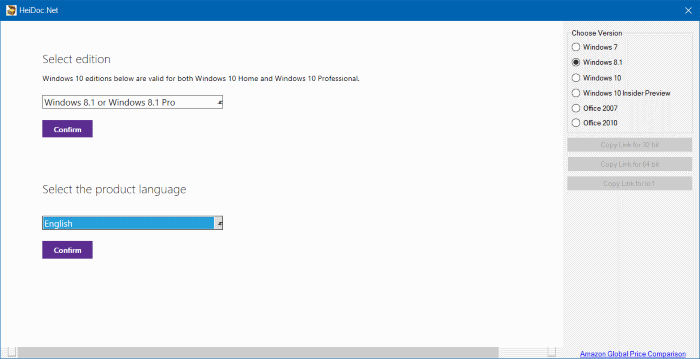
Langkah 4: Pilih bahasa (language) lalu klik tombol Confirm kembali.
Windows and Office ISO Downloader (bahasa)
Langkah 5:
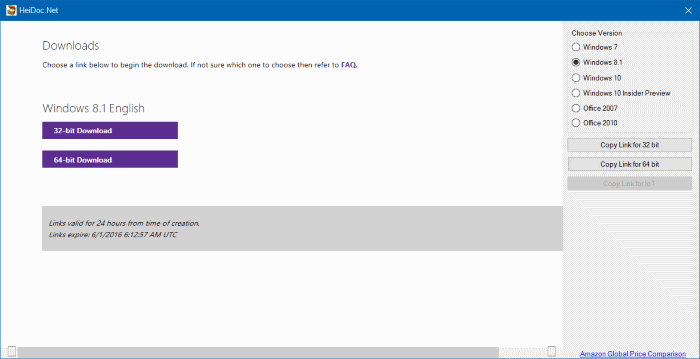
Terakhir, Anda akan melihat pilihan untuk memilih arsitektur antara
32-bit atau 64-bit. Klik salah satu dari kedua pilihan tersebut untuk
memulai proses download.
Windows and Office ISO Downloader (download)
Dan, jika Anda ingin mengunduh ISO menggunakan web browser atau aplikasi download manager, klik tombol dengan label Copy link for 32-bit atau Copy link for 64-bit lalu paste di browser atau aplikasi download manager
favorit Anda. Ukuran file ISO Windows / Office berkisar antara 2 hingga
4 GB. Proses download dapat memakan waktu hingga 2 jam, tergantung
kecepatan koneksi internet yang Anda gunakan.
Harap dicatat, link
download ISO Windows dan Office ini hanya berlaku untuk 24 jam saja.
Artinya, link download akan kembali berubah jika dalam 24 jam Anda belum
menyelesaikan proses download. Semoga bermanfaat!
10 Cara Mengatasi Laptop dan PC Lemot Agar Ngebut Kembali
Saat ini laptop
dan PC yang beredar di pasaran terbilang memiliki performa yang cukup
kencang. Apalagi ditambah dengan sistem operasi Windows 10 yang saat ini
jauh lebih ngebut dibanding pendahulunya.
Tapi, laptop atau PC
yang digunakan setiap hari performanya perlahan akan semakin menurun
alias jadi lemot. Menggunakan laptop atau PC yang lemot juga lama-lama
akan semakin menjengkelkan, apalagi jika sedang dikejar deadline.
1. Perbarui Aplikasi dan Sistem Operasi
Selalu
update aplikasi dan sistem operasi yang ada di laptop atau PC kalian.
Karena, sistem yang selalu up-to-date tidak hanya membuat laptop kalian
lebih aman tapi juga membuat performa menjai lebih cepat.
2. Uninstall Aplikasi yang Tidak Digunakan
Kadang
kita sering mengunduh aplikasi yang jarang digunakan tanpa menyadari
kalau aplikasi tersebut memakan banyak tempat di harddisk. Untuk melihat
aplikasi apa saja yang ada di laptop kalian dan ukurannya, kalian bisa
ke Control Panel > Programs > Programs and Features.
3. Batasi Aplikasi Saat Startup
Laptop
kalian kadang menjadi lemot saat dihidupkan karena beberapa aplikasi
selalu menjalankan proses terpisah saat laptop dihidupkan. Untuk
membatasi aplikasi apa saja yang bisa berjalan saat startup, kalian bisa
buka Task Manager dan klik tab Startup. Di sini kalian bisa melihat
aplikasi apa saja yang berjalan saat startup dan bagaimana dampaknya
terhadap performa laptop.
4. Bersihkan Disk
Disk
Cleanup merupakan utility yang bisa membantu kalian menghapus file-file
yang tidak diinginkan seperti file sementara, halaman web offline, dan
file installer. Cara mengaksesnya cukup buka menu Start dan klik Disk
Cleanup.
. Upgrade RAM
Lebih banyak memori akan membuat laptopkalian
menjadi lebih kencang dalam beroperasi sehari-hari. Jika merasa laptop
kalian sudah lemot parah, coba ganti dengan RAM berukuran lebih besar
yang disesuaikan dengan kebutuhan kalian sehari-hari.
6. Ganti ke SSD
Harddisk
(HDD) biasa mungkin memang lebih murah, tapi solid-state drive (SSD)
bisa membuat proses startup laptop dan proses menjalankan aplikasi
menjadi lebih cepat.
7. Cek Virus dan Spyware
Virus,
spyware dan malware tidak hanya berbahaya untuk keamanan tapi juga bisa
membuat kinerja laptop kalian menjadi lemot. Instal aplikasi antivirus
yang terpercaya atau gunakan Windows Defender yang sudah terpasang untuk
mengecek jika laptop kalian terkena virus dan melindunginya setiap
saat.
8. Ganti Pengaturan Baterai
Jika
kalian ingin menghemat baterai dan listrik, ini tentu bukan pilihan yang
tepat tapi bisa meningkatkan performa laptop kalian dengan instan.
Caranya masuk ke Control Panel > System and Security > Power
Options.
Setelah itu klik tanda panah di sebelah kanan untuk menampilkan "additional plans" dan pilih opsi High Performance
9. Atur Grafis dan Animasi
Windows
versi baru memiliki banyak animasi dan efek untuk membuat tampilan
aplikasi menjadi lebih mulus. Tapi animasi dan efek grafis ini justru
membuat laptop kalian menjadi lemot.
Untungnya, ada cara mudah
untuk mengatur atau menonaktifkannya. Cukup masuk ke Control Panel >
System and Security > System > Advanced system settings. Setelah
itu masuk ke tab Performance dan kalian bisa memilih opsi mana yang
ingin dinonaktifkan.
10. Gunakan Aplikasi Tune-Up
Cara lain untuk mengatasi laptop
atau PC yang lemot adalah dengan menginstal aplikasi tune-up. Aplikasi
ini bisa menjalankan beberapa fungsi misalnya menghapus file duplikat
atau yang tidak lagi digunakan hingga melakukan defragmentasi harddisk.
Tapi
kalian harus berhati-hati karena banyak aplikasi gratis yang mengklaim
bisa membuat kinerja laptop kalian menjadi lebih cepat, tapi diam-diam
mengandung malware. Jadi hanya gunakan aplikasi tune-up yang memiliki
rating bagus dan terpercaya.
Tutorial Setting Dasar MikroTik Sampai bisa, lengkap dengan winbox
maskus 28/4/2020 Ngawi
Langkah Setting Dasar MikroTik dengan winbox khusus untuk pemula, lengkap dengan gambar dan script.
Begini Cara Setting MikroTik di RB750, RB750r2, RB750Gr3, RB450G, RB951G, RB941, hAP Lite dan semua type RouterBoard dari awal sampai terhubung ke internet.
Tutorial MikroTik ini bisa di terapkan untuk Hotspot, Warnet, RT RW NET, dan Jaringan lain nya yang skala kecil menengah.
JIka anda baru membeli produk mikrotik dan masih belum mengerti cara konfigurasi MikroTik dari awal…
Berikut ini langkah langkah konfigurasi MikroTik yang perlu anda perhatikan…
SETTING DASAR MIKROTIK
Secara default semua MikroTik RouterBoard sudah ada konfigurasi yang siap di pakai tanpa harus di setting terlebih dulu.
Tetapi konfigurasi bawaan mikrotik kadang tidak sesuai dengan apa yang sudah direncanakan dari awal.
Sehingga kita perlu melakukan reset terlebih dulu mikrotik RouterOS nya atau bisa juga menghapus setingan standar mikrotik bawaannya.
Berikut urutan seting mikrotik dasar yang perlu anda perhatikan sebagai pembelajaran awal konfigurasi mikrotik. Netme akan
memberikan contoh Langkah Setting MikroTik dasar dengan Modem Indihome,
atau dengan ISP lain nya, menggunakan RB750 atau RouterBoard lain nya.
1. TOPOLOGI JARINGAN
Langkah pertama yang perlu anda ketahui ialah menentukan Topologi Jaringan sebelum mulai konfigurasi mikrotik.
Buatlah desain topologi jaringan sesuai dengan kondisi dan rencana yang sudah di rencanakan.
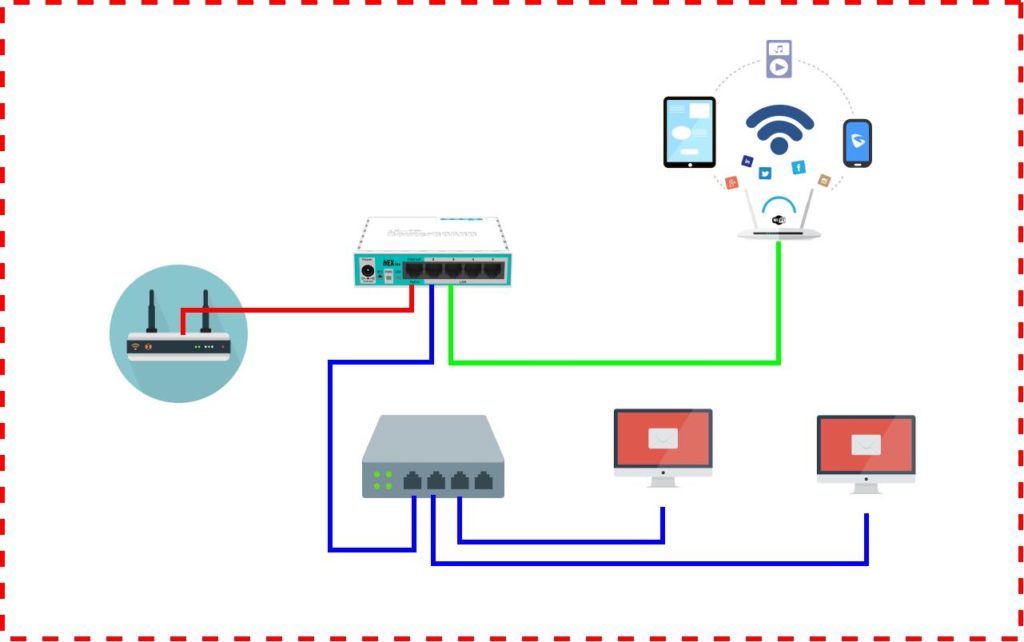
Keterangan contoh topologi diatas :
MikroTik Port Internet / Ether1 terhubung ke Modem indihome
Mikrotik ether2 terhubung ke HUB untuk dilanjutkan ke beberapa Komputer
MikroTik ether3 terhubung ke Accest Point untuk Wifi
Mikrotik ether4 dan ether5 tidak dipakai
Topologi
Jaringan MikroTik gambar di atas ialah hanya contoh, tetapi topologi di
atas hampir sama dengan jaringan Warnet, Hotspot, RT RW NET, kantor dan
lain sebagainya.
Untuk itu silahkan buat topologi jaringan sesuai dengan kondisi di tempat.
Karena dengan adanya topologi kita jadi mudah untuk seting mikrotik dan trobleshoting jaringan yang akan di bangun.
2. IP ADDRESS
IP Address
ialah sebuah alamat identitas yang terdiri dari angka biner antara 32
bit sampai 128 bit untuk tiap perangkat host pada jaringan.
Memberi IP address tiap perangkat hukumnya wajib jika ingin terhubung ke internet bahkan terhubung hanya secara lokal.
IP
Address sama hal nya seperti alamat rumah yang perlu kita ketahui jika
ingin berkunjung atau kirim surat ke alamat rumah tersebut.
Setelah
menentukan topologi jaringan mikrotik yang akan dibangun, maka langkah
selanjutnya ialah setting IP Address MikroTik agar terhubung ke internet
dan MikroTik sebagai gateway pada beberapa komputer dan perangkat lain
nya.
Pada gambar di atas, bahwa Internet yang bersumber dari modem
ISP hendak di share ke beberapa perangkat dan MikroTik menjadi router
sekaligus firewall dan gateway dari semua perangkat yang terhubung.
Berikut cara setting dasar mikrotik pemberian IP address menggunakan Winbox untuk akses ke dalam MikroTik routerOS.
Oh iya….
Pastikan semua perangkat modem, mikrotik, dan komputer sudah di hubungkan sesuai dengan topologi diatas.
Dan setingan mikrotik masih default, NetMe anggap masih bawaan atau belum pernah di setting.
Jika belum punya Winbox, silahkan download terlebih dulu.
Buka Winbox dan login MikroTik menggunakan Mac-Address :
Login ke MikroTik dengan Mac addressSetelah mac address sudah muncul, klik mac address tersebut dan isi kolom login menggunakan user: admin tanpa password.
Kemudian Klik Connect….
Jika berhasil login maka tampilan MikroTik di winbox seperti berikut :
Default Konfigurasi MikroTik RouterOsSilahkan klik [Remove Configuration] untuk reset mikrotik agar semua setingan bawaan mikrotik terhapus.
Atau bisa melakukan reset mikrotik manual dengan perintah :
/system reset-configuration no-defaults=yes
Buka new terminal dari menu samping Winbox, kemudian copy lalu pasti script diatas.
Jika keluar peringatan : Dangerous! Reset anyway? [y/N]: …..
Silahkan ketik Huruf ‘Y‘ kemudian [enter]….
Tunggu beberapa detik sampai MikroTik selesai restart…
Silahkan login kembali ke MikroTik dengan winbox seperti diatas.
Setting IP address mikrotik pada setiap ether sesuai dengan Topologi diatas
IP address anggaplah sebagai berikut, silahkan sesuaikan dengan IP yang sudah ditentukan:
IP modem Indihome 192.168.100.1
ether1 – seting IP otomatis ( dhcp client ) dari modem indihome atau IP manual 192.168.100.2/24
ether2 – IP manual 192.168.2.1/24
ether3 – IP manual 192.168.3.1/24
Setting IP address di mikrotikBerikan IP address ke ether2 dan ether3 sama seperti gambar di atas, dan sesuaikan IP address nya.
Jika
IP address sudah di setting ke semua ether dan sudah sesuai dengan
topologi, maka ke langkah seting mikrotik dasar selanjutnya.
3. Gateway Internet MikroTik
Agar
semua perangkat komputer, handphone dan lainnya yang terhubung ke
mikrotik bisa Internetan, maka mikrotik sebagai router harus mempunyai
default gateway ke public.
Modem ISP indihome yang terpasang dan dihubungkan ke mikrotik lewat port ether1 sebagai jalur koneksi ke internet.
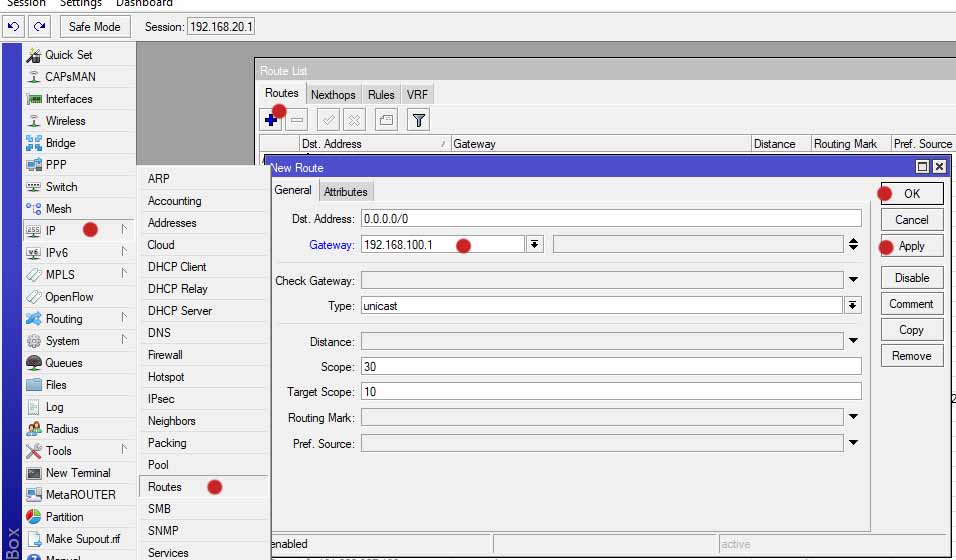
Melihat topologi diatas maka default gateway ke internet menggunakan IP dari isp indihome yaitu 192.168.100.1.
Copy script dibawah ini kemudian paste ke new terminal winbox untuk menambahkan default gateway :
Atau bisa menambahkan default gateway secara manual seperti ini:
Default gateway MikroTIkSampai disini seharusnya mikrotik sudah bisa Ping ke IP public seperti : 8.8.8.8.
Jika masih timeout silahkan anda cek kembali IP modem dan IP di mikrotiknya, pastikan sesuai.
Tambahkan DNS dan aktifkan DNS server di mikrotik, agar bisa akses domain di internet.
/ip dns
set allow-remote-requests=yes servers=8.8.8.8,8.8.4.4
Copy script diatas kemudian paste kedalam new terminal winbox.
Atau setting dns di mikrotik lewat manual :
setting dns di mikrotik
4. NAT – Network Address Translation
Fungsi
NAT ini ialah proses pemetaan alamat IP. NAT mentranslasikan alamat IP
private untuk dapat mengakses alamat host di internat dengan
menggunakan alamat IP public.
Sehingga Semua perangkat bisa akses ke internet melalui MikroTik router.
Berikut script nya, silahkan copy kemudian paste ke new terminal winbox:
Itulah 4 Langkah cara setting dasar mikrotik dengan winbox dan script.
Dengan Konfigurasi mikrotik dasar seperti ini, semua perangkat yang terhubung ke mikrotik sudah bisa akses ke internet.
Agar komputer bisa akses ke internet silahkan isi IP address dan gatewaynya mengarah ke mikrotik secara manual di komputer local area network.
Atau…
Bisa mengaktifkan dhcp server di mikrotik sehingga semua perangkat otomatis mendapatkan IP dari mikrotik.
Baca : Konfigurasi Limit Bandwidth di MikroTik
Dengan membatasi kecepatan bandwidth, semua pengguna akan mendapatkan kecepatan bandwidth secara adil dan merata.
Tidak saling berebut bandwidth dan bisa memprioritaskan pengguna.
Cara setting dasar MikroTik ini juga bisa dilanjutkan untuk Hotspot, RT RW NET, Kantor dan lain sebagainya.
Ikuti tutorial setting hotspot di mikrotik untuk melanjutkan tutorial ini :
Baca: Panduan Setting dan konfigurasi Hotspot MikroTik
Demikian Tutorial Cara Setting dasar MikroTik yang bisa NetMe bagikan.
Semoga dari 4 langkah setting dasar mikrotik ini….
anda yang belum pernah setting?….
masih belajar?….
baru beli atau masih pemula?….
bisa mempelajari, sehingga anda bisa belajar lagi untuk diteruskan ke setingan mikrotik yang lebih komplit lagi.
Jangan Lupa Share dan Like artikel ini jika bermanfaat buat anda dan teman anda.
Silahkan tinggalkan komentar jika ada pertanyaan mengenai tutorial kali ini.
Terimakasih atas kunjungannya….
Salam…
@maskus
Cara Install Windows 10 Lengkap dengan Langkah-Langkah Praktis
Beberapa
laptop terbaru akhir-akhir ini sebagian besar menggunakan system
operasi Windows 10. Bahkan ada beberapa laptop yang hanya support windows 10. Seperti yang dialami teman saya, dia ingin mengganti system operasi Windows 10 di laptopnya dengan Windows 7 atau dibawahnya, tapi ternyata tidak bisa.
Teman
saya ini merasa belum familiar dengan Windows 10. Katanya juga ada
beberapa aplikasi yang biasa dia gunakan, tapi tidak bisa support dengan
Windows 10. Bisa jadi yang dikeluhkan teman saya ini ada benarnya, tapi
ada baiknya kita cari tahu dulu akar masalahnya. Dugaan saya ada dua
kemungkinan masalah. Pertama memang terletak pada laptop dia yang tidak support, atau bisa jadi karena kurang paham cara install Windows 10 di laptopnya.
Jika masalahnya adalah karena laptop yang tidak support, maka sebaiknya tidak perlu dipaksakan. Karena kadang ada perusahaan gadget yang memang sudah bekerjasama dengan perusahaan software
untuk mendukung kualitas produk mereka. Dari ikatan kerjasama ini
biasanya mereka menyertakan lisensi sebagai legalitas klaim terhadap
produk mereka.
Kemudian bagaimana jika masalahnya karena kurang
paham cara menginstall Windows 10 di laptop? Tentu saja kesalahan
install akan berakibat pada aplikasi yang tidak bisa maksimal
dijalankan. Atau lebih parah lagi akan berdampak pada performance
laptop atau komputer. Maka penting sekali bagi kita untuk mencari
panduan cara install Windows 10 terlebih dulu sebelum mulai menginstall
di laptop atau PC.
Pada
intinya sebelum kita mulai menginstall Windows 10, baik pada laptop
maupun PC, sebaiknya perhatikan beberapa hal. Ibaratnya siapkan
persenjataan sebelum berperang. Bukan hanya memastikan paham panduan dan
langkah cara installnya, tapi juga hal-hal pendukung yang bisa
menghambat teknis penginstallan Windows 10. Jangan sampai ketika sedang
proses install ternyata masih ada perangkat yang kurang.
Apa saja hal-hal yang perlu diperhatikan sebelum mulai menginstall Windows 10?
1.Pastikan baterai laptop atau kecukupan daya listrik
Pastikan
laptop atau PC yang sedang diinstall terhindar dari risiko mati di
tengah proses install. Oleh karena itu pastikan kecukupan baterai atau
sumber daya listriknya sebelum mulai menginstall.
Kalau memang
dirasa butuh stop kontak, ya sediakan di dekat perangkat laptop atau PC
yang akan diinstall. Jika butuh UPS karena kawatir listrik padam secara
tiba-tiba, ya siapkan UPS. Karena proses install Windows 10 ini memakan
waktu kurang lebih 30 menit. Bahkan bisa lebih, tergantung performance perangkat yang akan kita install dengan Windows 10. 2. File software Windows 10
File
software Windows 10 bisa dalam bentuk VCD atau tersimpan dalam
flashdisk. Jika file dalam bentuk VCD, maka pastikan perangkat laptop
atau PC yang akan diinstall memiliki hardware yang mendukung untuk
membaca file dalam bentuk VCD. Ada VCD/DVD drive-nya. Boleh pakai yang
portable jika memang terpaksanya harus pakai drive portable.
Namun,
kayaknya di zaman seperti sekarang ini sudah jarang pakai DVD drive
untuk proses install program-program komputer. Saat ini beberapa software
program komputer bisa dengan mudah kita dapatkan melalui internet.
Tinggal download, simpan di drive, lalu gunakan. Bahkan gratis.
Termasuk software Windows 10 ini yang juga bisa kita dapatkan dengan mudah di internet. Tinggal download aja, gratis.
Barangkali
masih banyak lagi hal-hal yang perlu diperhatikan selain ketiga poin
diatas. Semua tergantung kebutuhan masing-masing. Hanya saja untuk kedua
hal di atas jangan sampai terlewatkan dari persiapan sebelum
menginstal.
Beberapa
kelebihan Windows 10 yang membuat seseorang tertarik untuk memilihnya,
antara lain: fitur-fitur yang ditawarkan pada Windows 10 terlihat lebih
modern. Seperti fitur synchronize berbagai device,
juga adanya fitur penyimpanan cloud melalui OneDrive. Tentu saja dengan
adanya fitur ini memudahkan pengguna Windows 10 mengakses data-data dan
tak perlu pusing dengan penyimpanan data dalam skala besar.
Kabarnya juga Windows 10 ini performancenya sangat baik untuk gaming. Karena Windows 10 dilengkapi dengan DirectX 12 dan game mode yang berguna untuk meningkatkan performa saat memainkan game.
Selain
kelebihan tentu ada kekurangan. Dari beberapa orang mengatakan bahwa
sering kali terganggu dengan updating Windows 10 yang cenderung lebih
sering dibanding versi windows lainnya. Hal ini bikin tidak nyaman
pengguna.
Selain itu program-program yang disediakan di
WindowsSstore juga belum banyak. Padahal ada beberapa aplikasi penting
yang tidak bisa dijalankan di Windows 10.
Sebenarnya masih banyak
lagi kelebihan dan kekurangan Windows 10. Namun, secara garis besar
Windows 10 sangat memuaskan untuk dijalankan pada laptop atau PC yang
kita miliki.
Interface windows 10 mengesankan
Cara Install (Ulang) Windows 10 Lengkap dengan Flashdsik
Seperti
yang saya singgung di atas tadi bahwa, cara instal Windows 10 itu bisa
melalui dua cara. Antara lain menggunakan file software yang berbentuk
VCD dan menggunakan file software yang tersimpan di flashdisk. Untuk
tutorial kali ini saya akan fokus pada cara yang kedua, yaitu cara
instal Windows 10 dengan flashdisk. Karena menurut saya ini cara paling
mudah dan bisa diterapkan untuk perangkat laptop yang tidak memiliki DVD
drive sekalipun.
Kita tahu bahwa saat ini banyak perangkat laptop yang tidak memiliki hardware
DVD drive. Sedangkan semua laptop maupun PC tentu memiliki port USB
yang bisa kita gunakan untuk menyambungkan dengan flashdisk. Nah,
bagaimana cara instal Windows 10 dengan flashdisk?
Daftar Isi
1. Membuat Bootable Windows 10 di Flashdisk
Yang harus dilakukan pertama adalah membuat bootable Windows 10 pada flashdisk. Selain flashdisk juga bisa pakai microSD dengan card reader.
Kita hanya butuh perangkat komputer seperti laptop atau PC, flashdisk,
dan file Windows 10 untuk membuatnya. Dengan catatan kapasitas flashdisk
atau microSD yang kita pakai adalah berukuran minimal 8 GB. Karena
besarnya file Windows 10 sekitar 4 GB lebih.
Untuk file software
yang perlu disiapkan, antara lain: Rufus versi portable dan Windows 10
dalam format file ISO. Jika belum punya file Windows 10, silakan
download menggunakan Windows ISO Downloader. Begitu juga dengan Rufus,
jika belum punya bisa download di website resminya rufus.akeo.ie.
Sampai
tahap ini saya anggap teman-teman sudah memiliki file Rufus dan Windows
10. Sehingga saya akan lanjut ke langkah selanjutnya, yaitu membuat
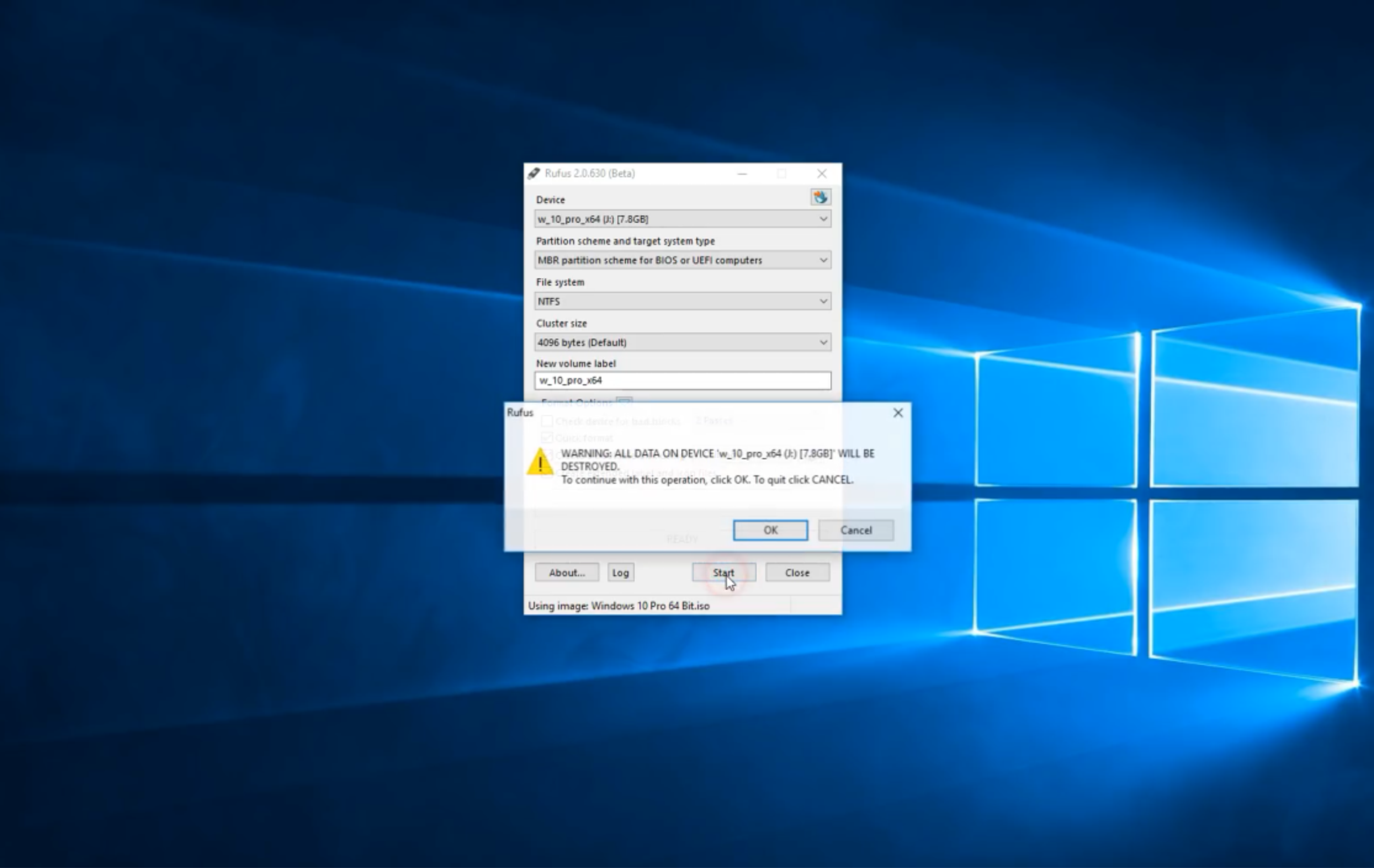
bootable Windows 10 di flashdisk. Pertama, nyalakan laptop atau PC. Kedua, pastikan file Rufus dan Windows 10 sudah tersimpan di laptop atau PC. Ketiga, sambungkan flashdisk atau microSD ke laptop. Keempat, double
klik pada file rufus.exe. Jalankan aplikasinya. Pada pilihan ‘Create a
Bootable Disk Using’ klik pada gambar CD, lalu akan terbuka jendela
baru. Pilih file Windows 10 dengan format ISO yang sudah tersimpan di
drive laptop sebelumnya. Kemudian klik ‘Open’ untuk mlanjutkan. Kelima,
pada kolom ‘Device’ pilih flasdisk yang kita sambungkan ke laptop tadi.
Kemudian pada kolom ‘Partition scheme and target system type’ pilih
‘GPT partition scheme for UEFI’ dengan catatan, bootable ini nantinya
akan kita jalankan pada komputer baru atau yang belum terinstal Windows
sama sekali. Jika nantinya kita akan instal Windows 10 pada komputer
lama atau instal ulang, maka pilihan partition scheme kita ubah ke
pilihan ‘MBR partition scheme.’
Kemudian
kolom ‘File system’ isi dengan pilihan ‘FAT32’, sedangkan kolom
‘Cluster size’ isi dengan pilihan default saja. Untuk kolom ‘new value
label’ bisa kita tulis “Windows 10” sebagai nama file yang nantinya
tersimpan di flashdisk. Keenam, klik
‘Start’ dan setelah selesai, maka flashdisk kalian sudah siap untuk
digunakan untuk menginstal Windows 10 di laptop atau PC. Kemudian klik
‘Close’ untuk menutup aplikasi Rufus.
2. Mengubah Boot Priority pada BIOS
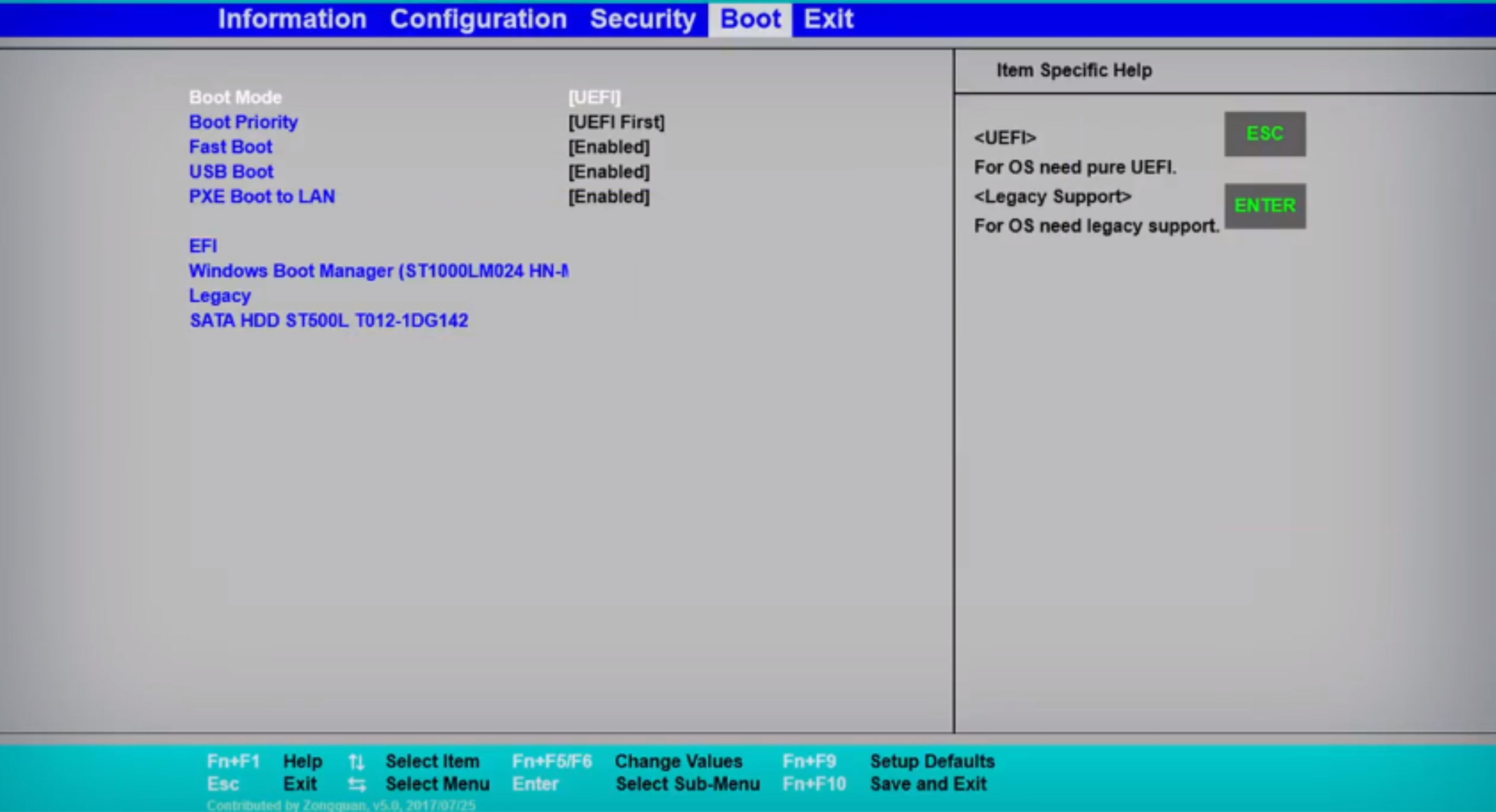
Untuk bisa melanjutkan proses Instal Windows 10 dengan Flashdisk. Kita harus mengubah terlebih dulu boot priority pada BIOS di laptop atau PC yang akan kita instal. Ikuti langkah-langkah berikut: Pertama, sambungkan flashdisk yang sudah kita isi dengan bootable Windows 10 ke port USB laptop atau PC yang akan kita instal. Kedua, nyalakan laptop atau PC dengan menekan tombol power. Ketiga, masuklah ke BIOS dengan cara menekan tombol ESC pada keyboard
atau tombol F2, F4, F8, F9, atau F12, tergantung masing-masing laptop.
Biasanya setiap laptop atau PC memiliki cara yang berbeda untuk bisa
masuk ke BIOS. Sebelum melakukannya, pastikan kalian sudah membaca
petunjuknya. Keempat,
ubah settingan prioritas booting ke flashdisk. Pada pilihan pertama,
silakan ubah ke pilihan ‘USB’ sedangkan settingan lainnya biarkan
default saja. Setelah selesai, silakan save dan keluar. Maka laptop atau
PC akan restart.
Setelah
restart, laptop atau PC akan mulai proses instal Windows 10. Biarkan
loading hingga muncul sebuah jendela dari Windows yang meminta untuk
setup bahasa dan waktu untuk komputer yang sedang kalian instal. Biarkan
saja seperti itu, lalu klik ‘next’. Pertama, Klik ‘Instal Now’ untuk memulai proses selanjutnya.
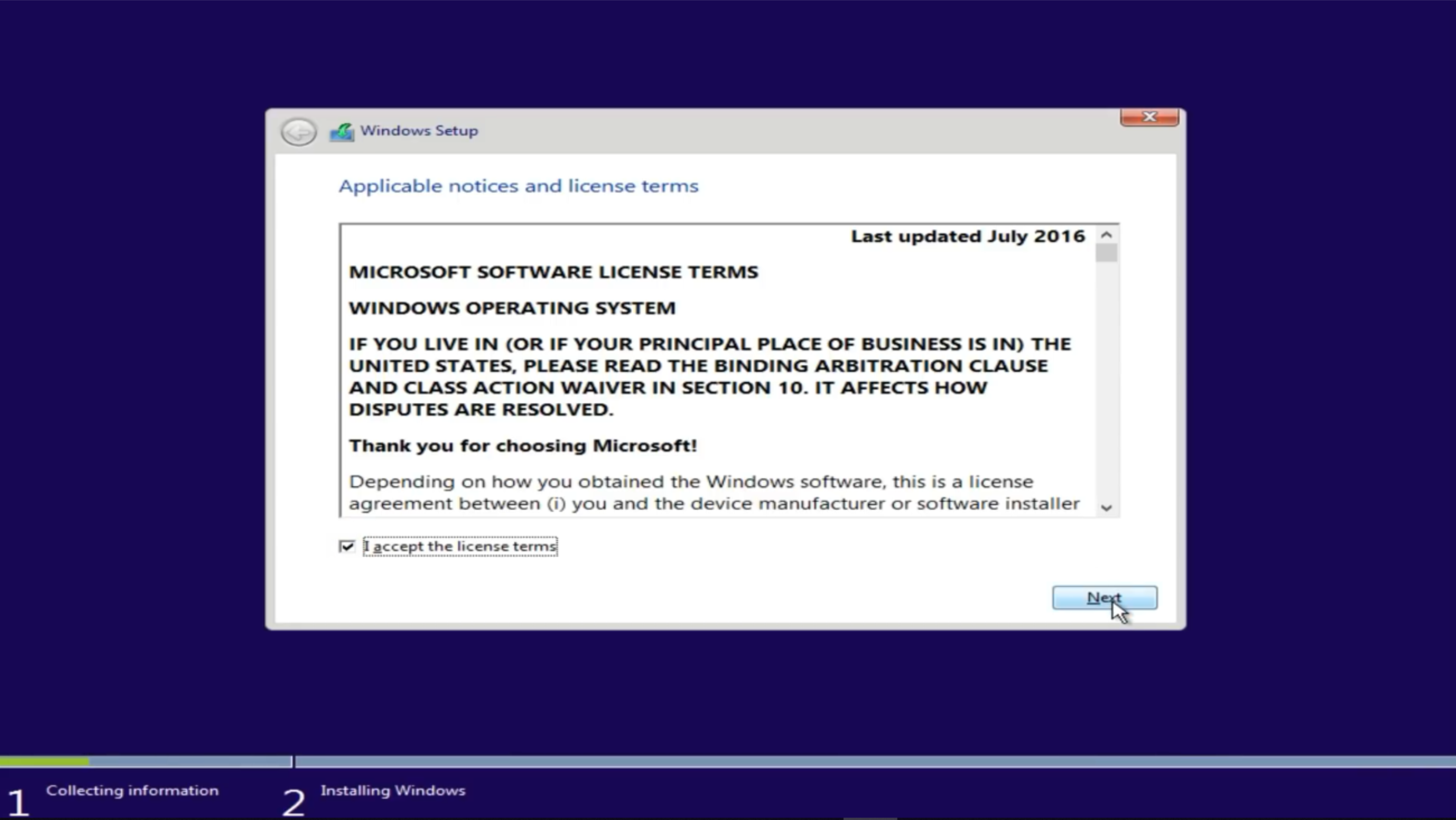
Kedua, pada jendela Activate Windows, pilih saja ‘I don’t have active key’ Ketiga, pilih system Windows yang akan diinstal. Pilih saja ‘Windows 10 pro’ lalu klik ‘Next’ Keempat, centang ‘I accept the licence term’ lalu klik ‘Next’ Kelima,
pada jendela baru akan muncul dua pilihan, ‘Upgrade’ dan ‘Custom’,
pilih ‘Custom’. Maksud dari ‘Upgrade’ di sini adalah jika kita hendak
memperbarui sistem lama dengan yang baru tanpa menghapus aplikasi dan
tanpa mengubah file yang ada di laptop atau PC. Sedangkan pilihan
‘Custom’ ini kita pilih ketika hendak menginstal Windows yang baru pada
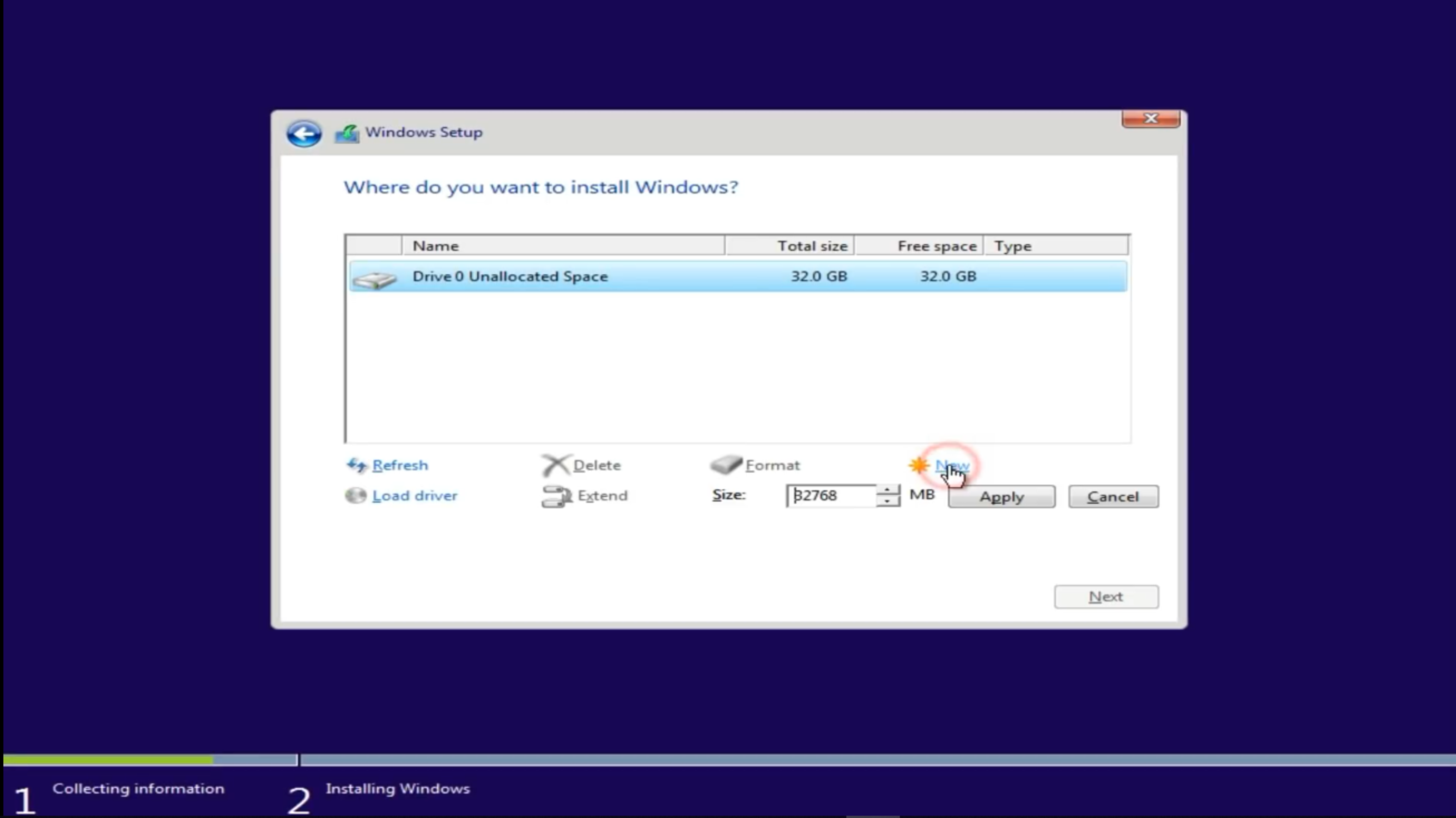
laptop atau PC. Keenam, selanjutnya
kalian harus membuat partisi penyimpanan file untuk laptop atau PC.
Caranya: klik ‘Drive 0’ kemudian klik ‘New’ kemudian kalian bikin drive
C. Isikan kolom size sesuai dengan ukuran drive yang diinginkan.
Usahakan untuk Drive C minimal 40.000 MB. Setelah itu klik ‘Apply’ klik
‘Ok’. Ketujuh,
setelah partisi Drive C selesai dibuat, klik ‘Drive 0 unallocated
space’ lalu klik ‘New’ lalu klik ‘Apply.’ Drive ini yang nantinya akan
menjadi Drive D pada laptop atau PC. Kalau kalaian ingin membagi lagi
menjadi dua partisi, silakan dibuat dengan cara yang sama seperti di
atas. Sehingga nanti di laptop atau PC akan ada Drive C, D, E dan
seterusnya sesuai dengan jumlah partisi yang kalian buat. Kedelapan,
pilih partisi Drive C yang tadi kalian buat, lalu klik ‘Next’ maka
proses instal windows 10 akan mulai berjalan. Proses ini biasanya akan
memakan waktu beberapa menit. Kalian tunggu saja. Jika proses selesai,
maka laptop atau PC akan restart sendiri.
4. Pengaturan Dasar Windows 10
Tahap
selanjutnya pada proses instal Windows 10 adalah pengaturan dasar
Windows pada laptop atau PC. Di sini ada dua pilihan yang ditawarkan
oleh Windows. Ada pilihan ‘Use Express Settings’ dan ‘Customize’ yang
tertera pada jendela. Pilihan ‘Use Express Settings’ ini jika kalian
ingin menggunakan pengaturan otomatis dari Windows.
Biasanya
settingan akan dibuat default. Jika kalian ingin mengatur settingan
dasar sendiri, silakan pilih ‘Customize’ untuk mengatur sesuai dengan
keinginan.
Namun, ada juga jendela Windows yang langsung
menyajikan pilihan dasar pengaturan. Biasanya akan muncul pilihan
“region” untuk setting awal. Silakan pilih Negara tempat kalian tinggal
sat ini. Kemudian klik ‘Yes’ untuk melanjutkan. Lalu klik ‘US’ untuk
pilihan keyboard layout, lalu klik ‘Yes’ untuk melanjutkan. Kemudian
klik ‘Skip’ untuk pilihan second layout, pilihan connect internet.
Selanjutnya
adalah setting identitas pemilik PC. Ketikkan nama kalian atau pemiliki
PC, klik ‘Next’. Ketikkan password yang kalian inginkan, atau biarkan
kosong saja jika tidak ingin melindungi PC anda dengan password, lalu
klik ‘Next.’
Pada pengaturan Privacy Setting
bisa tetap menggunakan default saja, lalu klik ‘Accept.’ Tunggu
beberapa menit, maka windows 10 sudah selesai terinstal di laptop atau
PC kalian. Selanjutnya tinggal instal driver pendukung yang dibutuhkan.
Seperti driver wifi, VGA, dan lain sebagainya.
Di tutorial ini
kami tidak akan mengulas bagaimana caranya menginstal driver
pendukungnya, barangkali di lain kesempatan akan kami ulas dalam bahasan
tersendiri. Atau jika kalian ingin tahu, bisa search di google aja. Ada
banyak informasi terkait teknis penginstalan program komputer.
Cara Instal Ulang Windows 10
Lalu
bagaimana dengan laptop atau PC yang sebelumnya sudah terinstal Windows
10 dan ingin instal ulang? Apakah caraya sama dengan langkah-langkah
penginstalan Windows pada laptop atau PC baru?
Memang tidak
lengkap rasanya kalau kami hanya mengulas mengenai cara instal Windows
10 tanpa mengulas juga bagaimana cara melakukan instal ulangnya. Karena
kan tidak semua laptop atau PC yang diinstal Windows 10 itu sebelumnya
belum pernah terinstal Windows.
Ada kalanya laptop atau PC yang
sudah terinstal Windows 10 mengalami gangguan atau merasa performancenya
kurang OK. Nah, dalam hal ini kadang solusi instal ulang Windows
menjadi jalan terbaik.
Dengan adanya fitur Refresh dan Reset pada
Windows 10 memungkinkan kita untuk melakukan instal ulang tanpa butuh
file instalasi lagi. Tidak perlu CD, VCD, atau flashdisk yang berisi
installer Windows 10. Kita cukup manfaatkan fitur Refresh dan Reset yang
disediakan oleh Windows 10.
Memang secara umum fitur Refresh dan
Reset ini hampir sama, tapi perlu dicermati sebelum menggunakannya.
Keduanya sama-sama berfungsi untuk mengembalikan system Windows di
laptop kita ke dalam keadaan seperti semula saat pertama kali diinstal.
Namun, sebenarnya keduanya berbeda. Apa saja sih perbedaannya?
Jika
kita menggunakan fitur Refresh, maka file pribadi dan program-program
modern tidak akan hilang karena terhapus. Berbeda kalau kita menggunakan
fitur Reset. File pribadi dan program modern akan terhapus ketika kita
memilih menggunakan fitur Reset. Karena fitur Reset ini akan melakukan
proses reinstal yang kemudian memformat ulang hard disk laptop atau PC.
Yang
dimaksud sebagai program modern di sini adalah program yang tersedia di
Windows Store. Kalau tidak salah, program-program modern ini mulai
diperkenalkan sejak lahirnya Windows 8.
Untuk pertimbangan
penggunaan Refresh atau Reset, tentu butuh kecermatan menilai masalah
yang ada pada laptop. Memang rekomendasinya adalah dicoba dulu fitur
Refresh untuk mengatasi masalah. Kalau memang setelah dilakukan Refresh
belum juga mengatasi masalah, maka silakan menggunakan fitur Reset.
Dengan catatan: lakukan back up data terlebih dahulu sebelum melakukan instal ulang Windows 10.
Cara Refresh dan Reset Windows 10 Melalui Desktop
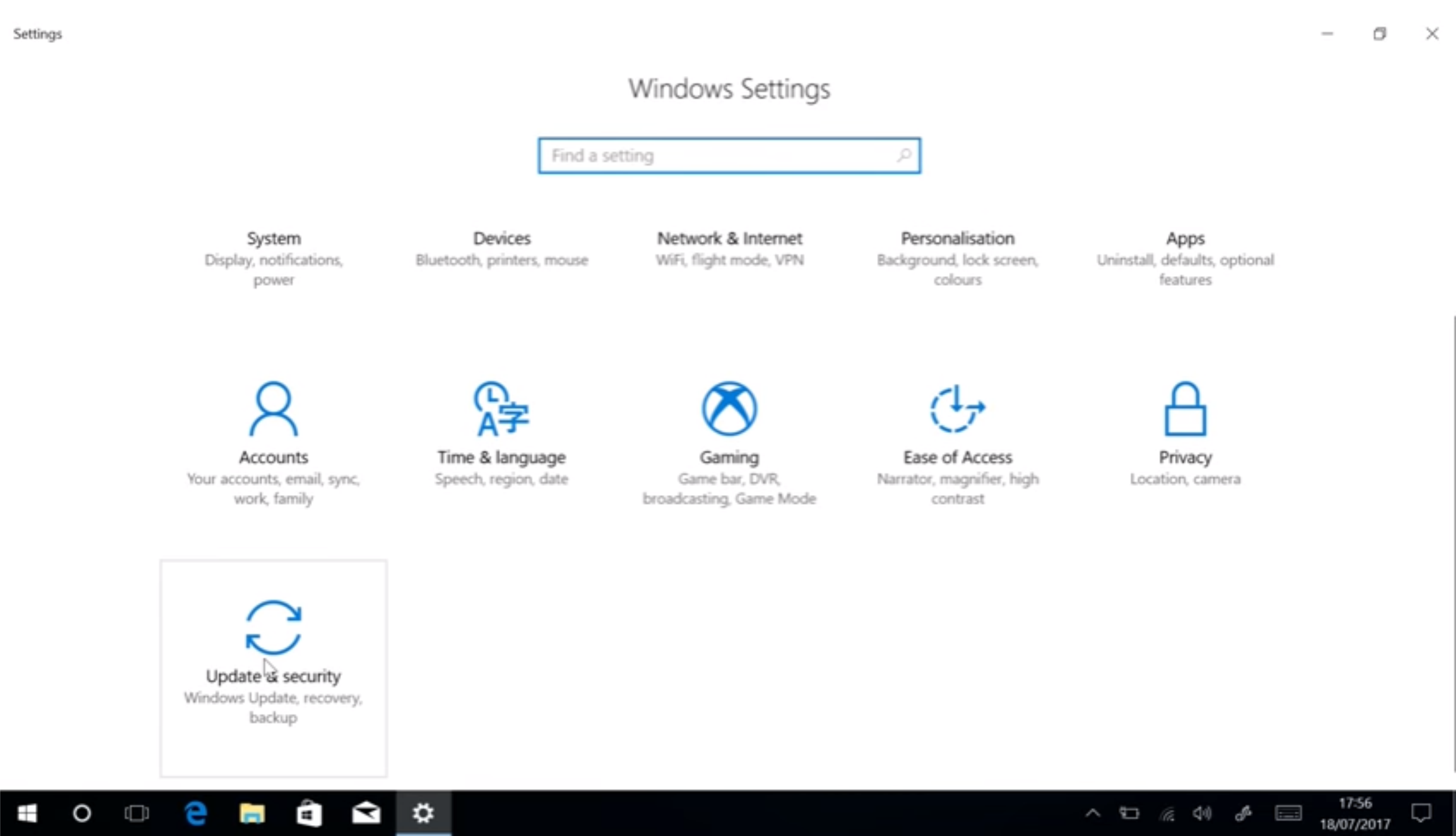
Silakan buka start menu, lalu pilih Settings.
Pilih ‘Update & Service’ pada jendela yang disajikan.
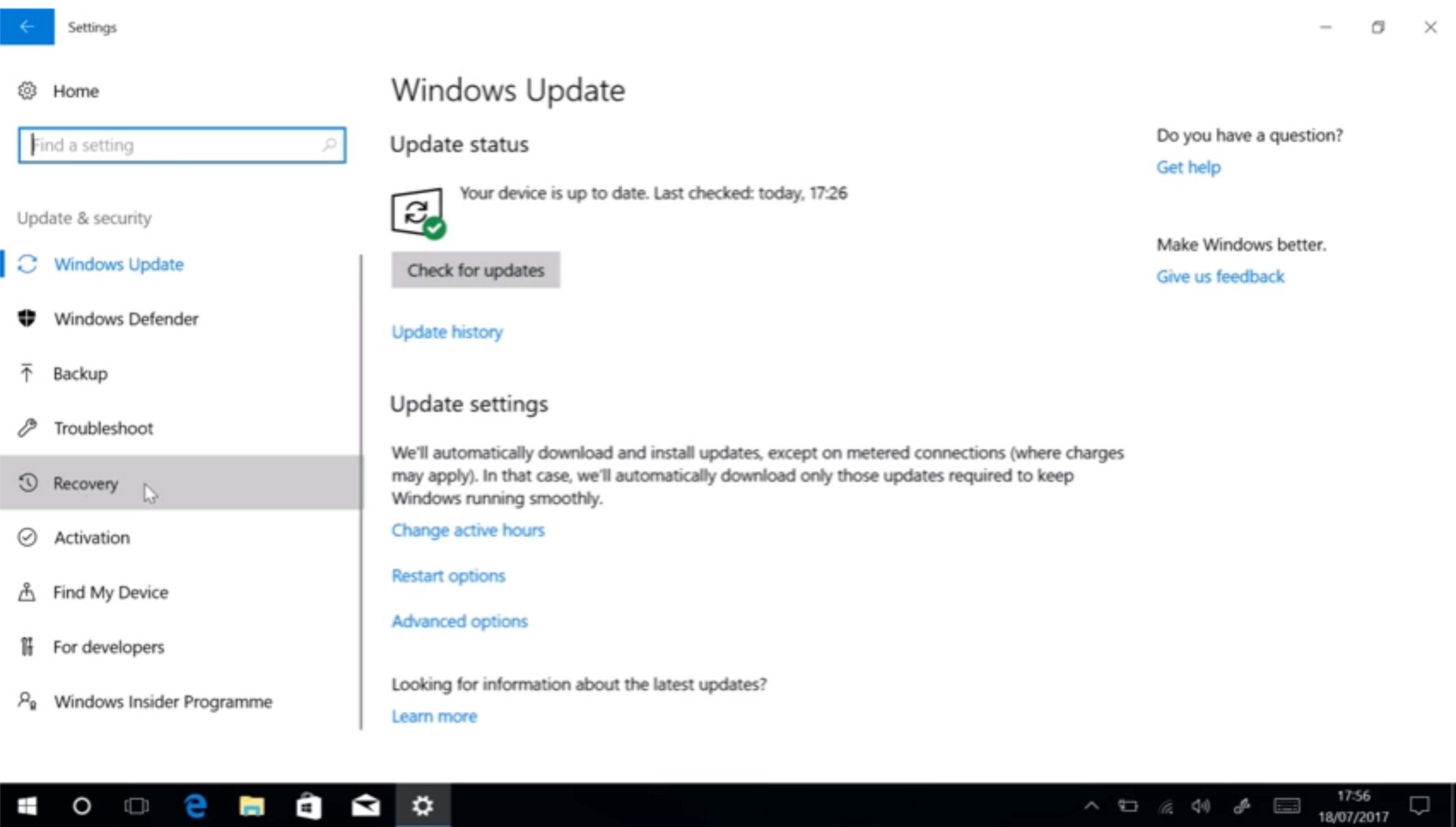
Klik ‘Recovery’ yang ada pada kolom sebelah kanan di jendela.
Klik ‘Get Started’ pada pilihan Reset this PC.
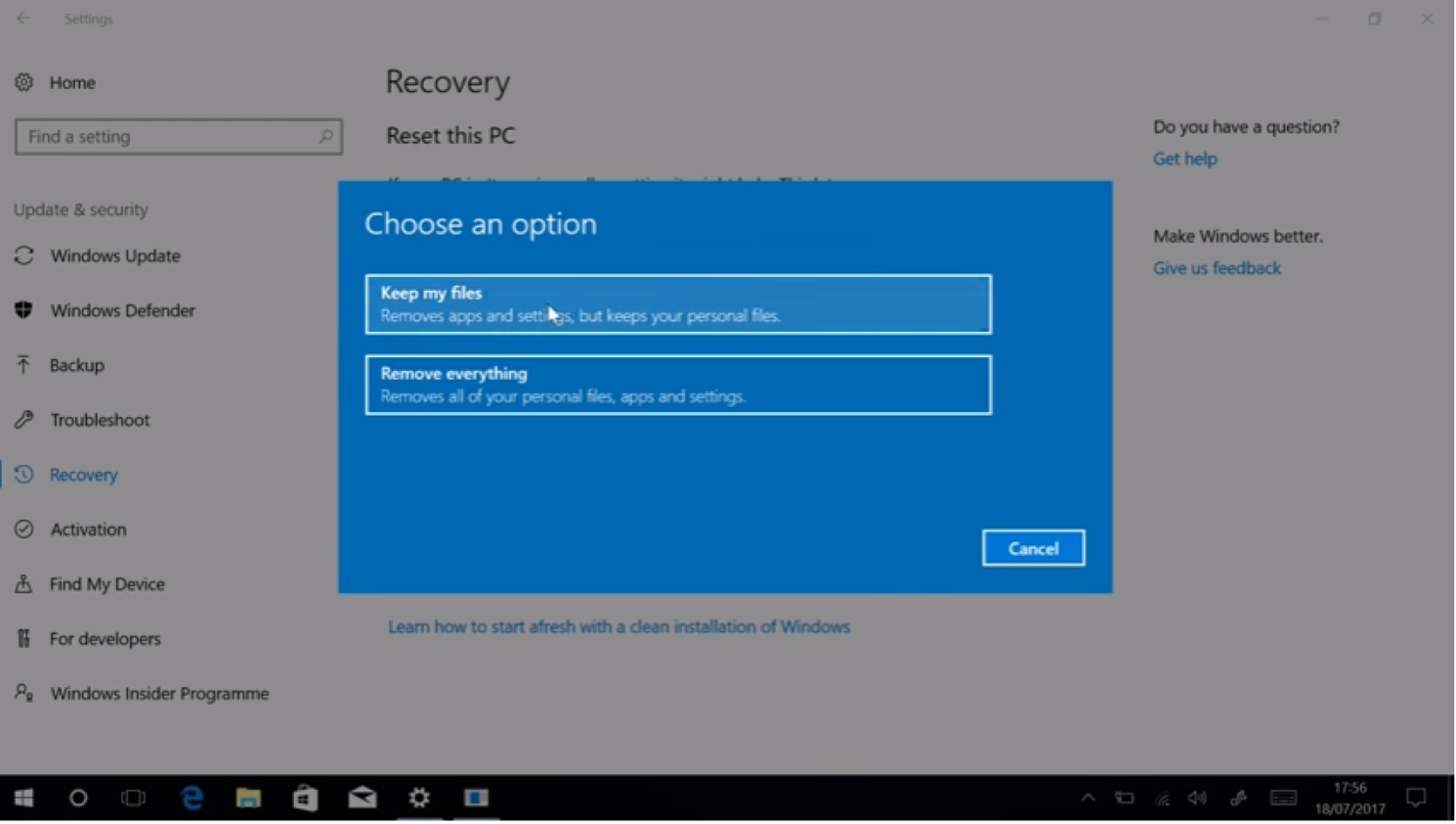
Pilih
‘Keep my files’ jika kalian tidak ingin kehilangan file di laptop, atau
pilih ‘Remove everything’ jika ingin me-reset Windows 10 di laptop atau
PC kalian.
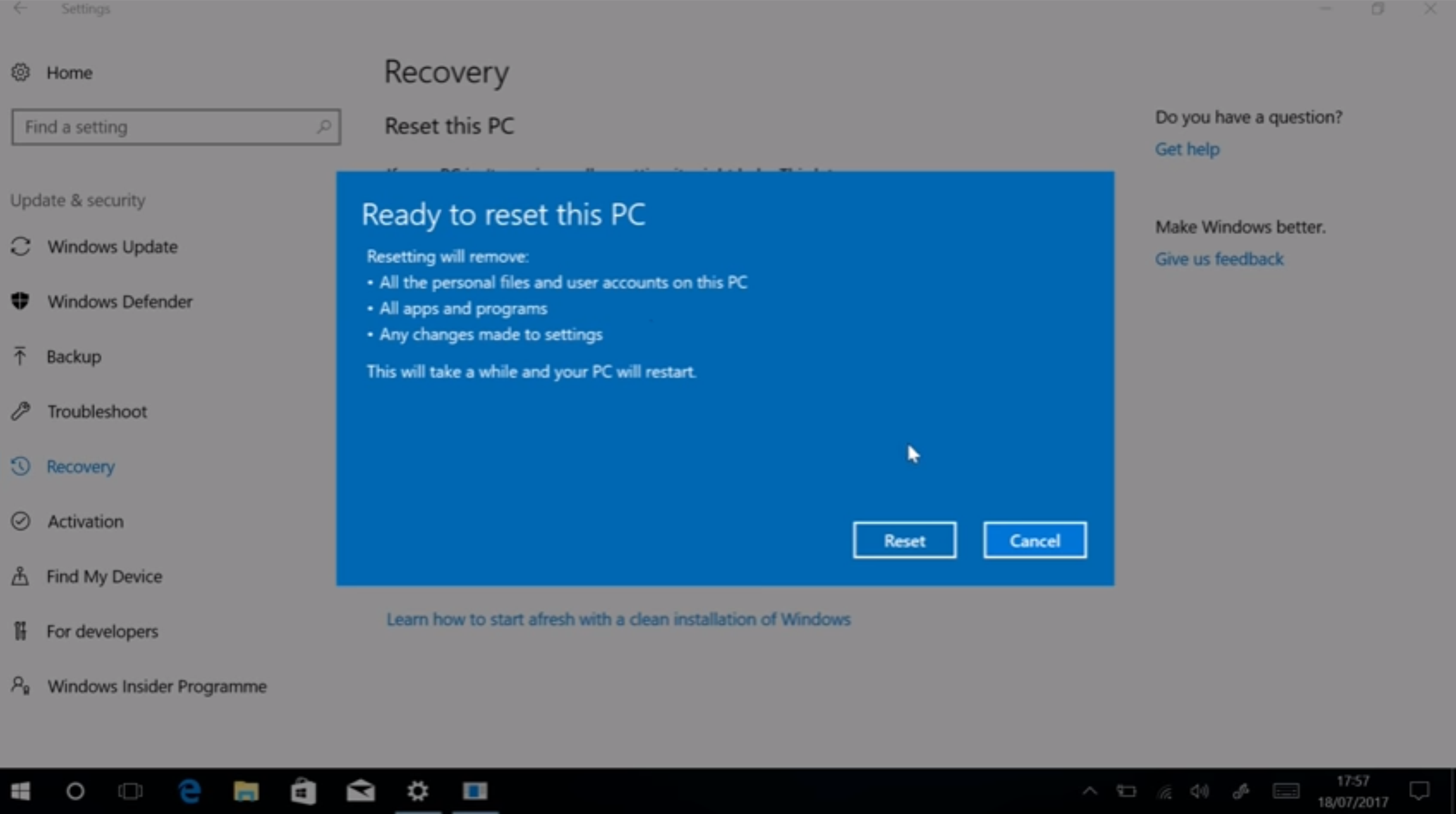
Tunggu beberapa saat hingga proses selesai.
Cara Refresh dan Reset Windows 10 Melalui Boot Menu
Ada
beberapa cara yang bisa dilakukan untuk melakukan Refresh dan Reset
Windows 10 melalui boot menu. Cara pertama, silakan ikuti
langkah-langkah berikut:
Silakan buka Start Menu, lalu pilih ‘Power’
Kemudian klik tombol ‘Restart’ dibarengi dengan menekan tombol Shift pada keyboard.
Pada jendela yang terbuka, pilih ‘Troubleshoot.’
Selanjutnya
pilih ‘Refresh your PC’ jika kalian ingin melakukan Refresh, atau pilih
‘Reset’ jika kalian ingin me-reset windows 10 laptop kalian.
Tunggulah beberapa menit, bisa dengan sambil minum kopi atau menghabiskan camilan.
Cara Refresh dan Reset Windows 10 di Laptop
Silakan buka Start Menu, lalu pilih ‘Settings’
Kemudian pilih ‘Update & Security’
Klik ‘Recovery’ yang ada pada jendela
Klik ‘Restart Now’ yang ada pada bagian Advance Startup
Maka kemudian akan disajikan langkah-langkah seperti cara yang pertama tadi.
Cara instal ulang Windows 10 dengan Flashdisk
Instal
ulang Windows 10 dengan flashdisk ini sebenarnya jarang dilakukan.
Karena adanya fitur Refresh dan Reset tadi yang cenderung lebih mudah
dan praktis. Namun, bukan berarti cara ini tidak penting untuk
diketahui. Ada baiknya jika kita juga paham bagaimana cara instal ulang
Windows 10 dengan flasdisk.
Yang pertama harus disiapkan adalah
flashdisk yang sudah dibuat bootable Windows 10 di dalamnya. Caranya
sama seperti yang sudah dijabarkan di awal tadi.
Sedangkan
langkah-langkah instal ulang Windows 10 dengan flashdisk adalah sama
dengan yang sudah kami jelaskan di awal mengenai cara instal Windows 10
dengan flashdisk. Jadi, silakan ikuti langkah-langkahnya saja, ya?
Nah,
demikianlah tutorial dari kami tentang cara install Window 10 lengkap
dengan langkah-langkah praktis. Silakan dipelajari dan dipahami sebagai
bahan panduan dalam melakukan install Windows 10 di laptop kalian.
Jika
ketika melakukan install ada kendala, silakan komen pada kolom di
bawah. Agar kami bisa memantau dan membantu sekaligus menjadi referensi
pembaca lain untuk mendalami panduan install Windows 10 ini. (SNs)